Installer un lecteur IPTV
Vérifiez la boutique de votre appareil, ajoutez les accès reçus et testez un programme autorisé.
De l’installation à la première lecture
Choisir le lecteur
Vérifiez la version du système et le format accepté par l’application.
Ajouter les accès
Créez un profil dans le lecteur et saisissez le lien ou les identifiants fournis.
Tester une lecture
Lancez un seul flux et vérifiez le son, l’image et la stabilité.
Guides par appareil
-
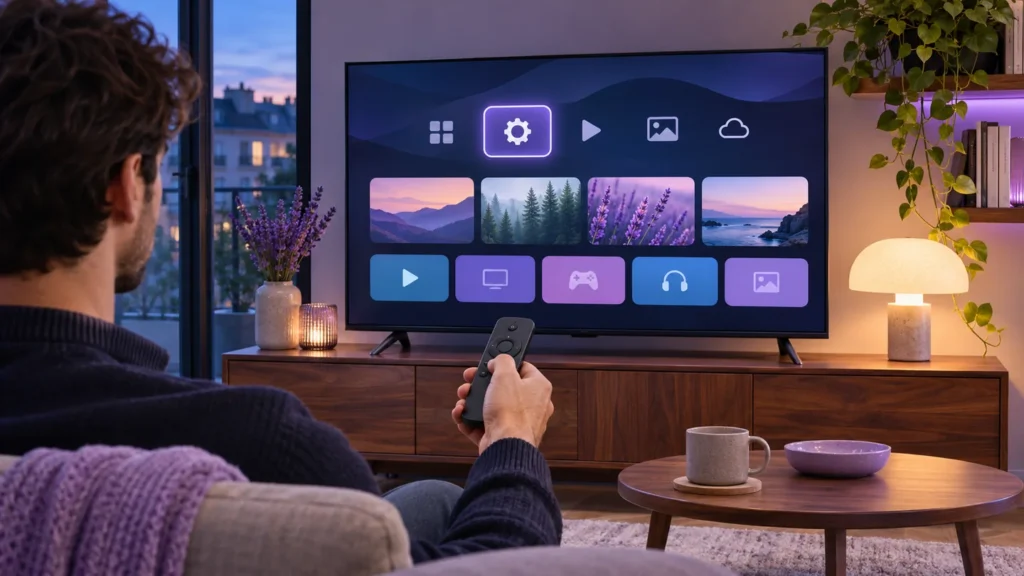
Comment installer l’IPTV sur une Smart TV ?
Repérez un lecteur compatible avec le système de votre téléviseur et testez sa première lecture.
-
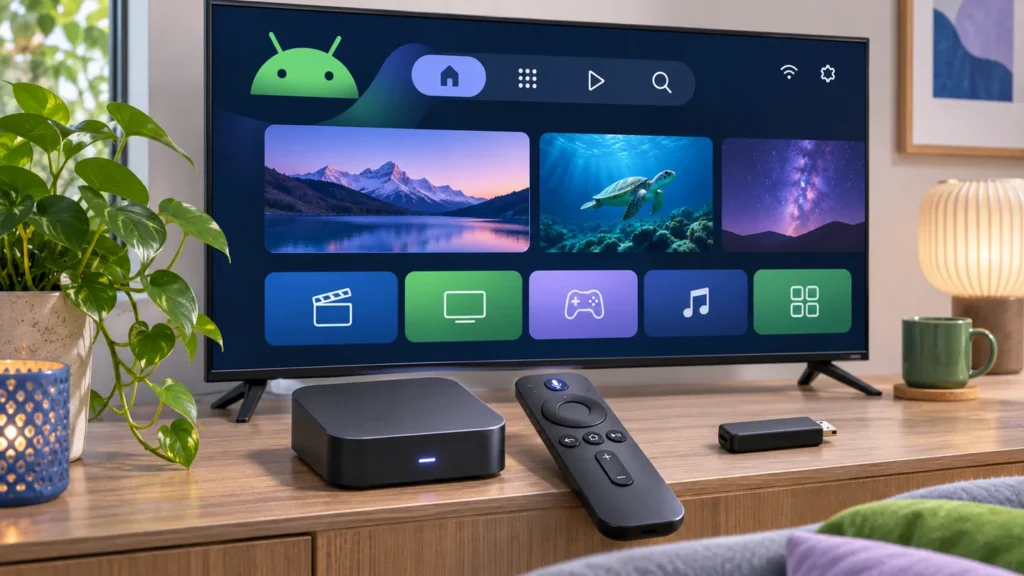
Configurer l’IPTV sur Android TV et Google TV
Utilisez le Play Store de votre TV ou de votre box et vérifiez la compatibilité des accès.
-
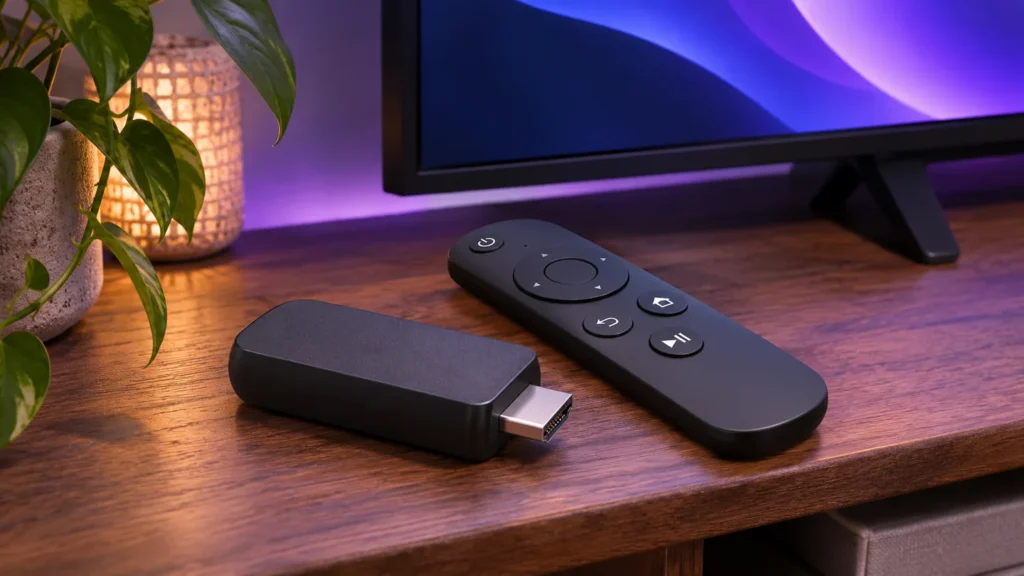
Regarder l’IPTV sur Fire TV Stick
Trouvez un lecteur compatible depuis Fire TV et vérifiez le son et l’image.
Si le lecteur ne trouve pas votre liste
Vérifiez que vous avez copié l’adresse complète et qu’aucun espace ne s’est ajouté. Essayez ensuite le réseau sur l’appareil concerné.
Installation IPTV pas à pas, selon votre appareil
Préparez le modèle et la version du système, le format d’accès et les connexions prévues dans la formule. Commencez par valider un appareil.
Smart TV
Samsung, LG et téléviseurs compatibles
- Ouvrez la boutique d’applications intégrée à votre téléviseur.
- Installez un lecteur IPTV compatible avec votre modèle, puis ouvrez-le.
- Ajoutez un profil et saisissez l’URL M3U ou les identifiants fournis, selon le lecteur.
- Chargez votre liste et lancez une chaîne pour vérifier la lecture.
Android TV et box
Google TV, box et appareils Android
- Recherchez un lecteur IPTV dans le Google Play Store de votre appareil.
- Installez et ouvrez le lecteur.
- Créez un profil et importez votre liste ou connectez-vous avec vos identifiants.
- Testez le direct et choisissez la résolution adaptée à votre connexion.
Fire TV Stick
Fire TV et appareils Fire OS
- Depuis l’accueil de Fire TV, ouvrez la recherche d’applications.
- Choisissez un lecteur compatible dans l’Amazon Appstore.
- Ouvrez le lecteur et ajoutez votre liste IPTV avec les accès fournis.
- Lancez une chaîne pour vérifier le son, l’image et la navigation.
Apple TV et iOS
Apple TV, iPhone et iPad
- Installez un lecteur qui prend en charge votre format depuis l’App Store.
- Dans le lecteur, sélectionnez l’ajout d’un profil ou d’une liste.
- Saisissez l’URL ou les identifiants reçus avec votre abonnement.
- Attendez le chargement du catalogue et vérifiez la lecture sur votre appareil.
PC et Mac
Ordinateurs Windows et macOS
- Installez un lecteur compatible depuis sa boutique ou chez son éditeur.
- Dans le lecteur, ouvrez une liste ou un flux réseau.
- Ajoutez l’URL M3U fournie ou utilisez les accès pris en charge par le lecteur.
- Vérifiez la lecture du direct et des contenus à la demande.
Valider l’activation et identifier la première erreur
| Symptôme | Premier contrôle | Suite du test |
|---|---|---|
| Liste vide | Format et adresse de la source. | Actualisez la liste après avoir vérifié la validité de l’accès. |
| Connexion refusée | Adresse du serveur, casse du nom et du mot de passe. | Recopiez l’accès depuis le message reçu. Demandez au fournisseur de vérifier sa validité si nécessaire. |
| Écran noir sur un seul programme | Son, résolution et comportement des autres chaînes. | Relevez le nom du programme et l’heure pour faciliter le diagnostic. |
| Coupure au deuxième écran | Connexions simultanées autorisées et capacité du réseau. | Arrêtez le premier flux, réessayez, puis comparez avec la formule et le test de débit. |